
Columnas calculadas
¿Por qué necesitamos crear columnas calculadas en Power BI? A veces, los datos que estás analizando no contienen un campo particular que necesitas para obtener los resultados que buscas. Aquí es donde entra en juego las columnas calculadas.
Las columnas calculadas en Power BI usan fórmulas de Expresiones de análisis de datos (DAX) para definir los valores de una columna, desde juntar valores de texto de un par de columnas diferentes hasta calcular un valor numérico a partir de otros valores.
Por ejemplo, supongamos que tenemos unos datos que tienen campos Ciudad y Estado, pero deseamos un solo campo Ubicación que tenga ambos, como «Miami, FL». Esto precisamente es lo que podemos conseguir con las columnas calculadas. Las columnas calculadas en Power BI son similares a las medidas, ya que las dos se basan en fórmulas DAX, pero su uso es diferente.
A menudo se usan las medidas en el área de Valores de una visualización, para calcular resultados basados en otros campos. Utiliza columnas calculadas como nuevos campos en las filas, ejes, leyendas y áreas de visualización de grupos.
Columnas calculadas en Power BI con valores de tablas relacionadas
En este ejemplo queremos mostrar las categorías y subcategorías de productos como valores únicos, como «Teléfonos celulares – Accesorios», «Teléfonos celulares – Smartphones y PDA», etc. No hay ningún campo en la lista Campos que nos muestre estos datos, pero hay un campo ProductCategory y un campo ProductSubcategory , cada uno en su propia tabla.
Lo que haremos es crear una columna calculada que combine los valores de estas dos columnas. Las fórmulas DAX pueden aprovechar toda la potencia del modelo que ya tiene, incluidas las relaciones entre las diferentes tablas que ya existen.
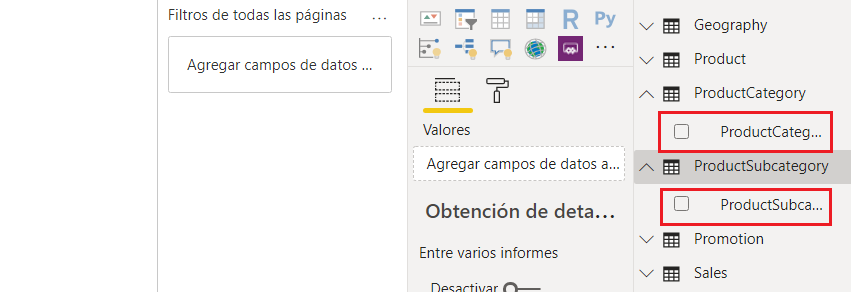
Para crear la nueva columna en la tabla ProductSubcategory, haremos clic con el botón derecho o en los puntos suspensivos … junto a ProductSubcategory en el panel Campos y seleccionaremos “Nueva columna” en el menú.
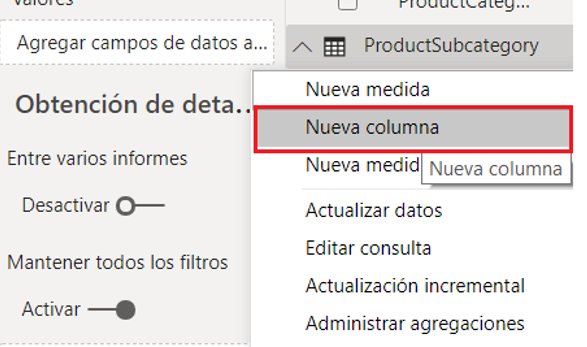
Cuando hayamos seleccionado “Nueva columna”, la barra Fórmula aparece en la parte superior del lienzo del Informe, lista para escribir un nombre para la nueva columna e ingresar una fórmula DAX
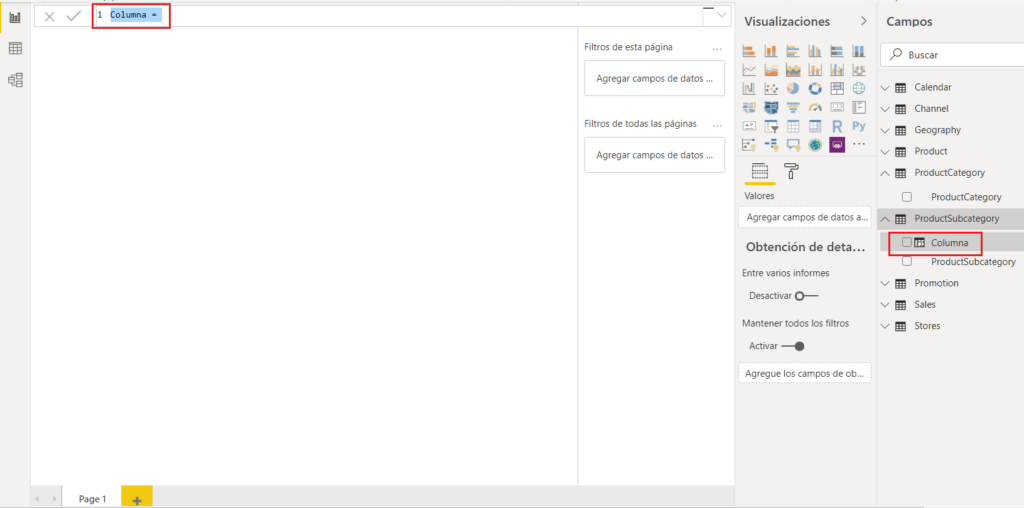
Por defecto, las nuevas columnas calculadas en Power BI se llaman «Columna». Si no cambiamos el nombre, las nuevas columnas calculadas en Power BI adicionales se denominarán Columna 2 , Columna 3 , etc. Por lo que nosotros cambiaremos el nombre de la columna y la denominaremos “Categoría completa del producto”. Después del nombre insertaremos el signo = para empezar a escribir la función DAX.